Tampilkan postingan dengan label Tips. Tampilkan semua postingan

Rabu, 06 Mei 2009

Akses Dokumen Bersama di Internet

Berbagi pakai sebuah dokumen kerja dapat Anda lakukan dengan mudah di jaringan lokal kantor. Namun, bila harus melakukannya dengan rekan kerja yang berada di lokasi berbeda, bagaimana caranya?

clip_image001

Lupakan folder Documents di Windows Anda. Office Workspace meng­ambil alih peran folder Do­cuments yang selama menjadi di penyimpanan lokal di komputer Anda, menjadi media pe­nyimpanan di dunia maya. De­ngan Office Workspace, Anda bisa meng­akses dokumen dari mana pun melalui browser Internet. Tidak perlu hard disk, tidak perlu USB flashdisk, dan juga tidak perlu membayar!

Menyimpan Dokumen

Sudah menjadi hal yang lumrah jika kita menyimpan dokumen yang kita buat atau dapatkan dari orang lain. Jika selama ini kita selalu bergantung pada folder Documents di komputer, tentu akan menjadi masalah ketika kita harus bekerja dengan beberapa komputer. Solusi flashdisk bisa menjadi alternatif. Namun, apa jadinya jika flashdisk tertinggal atau hilang?

Pada keperluan yang lain, mungkin Anda harus berbagi pakai (sharing) dokumen yang ada dengan orang lain. Tentu tidak masalah jika Anda berada pada ja­ringan Local Area Network (LAN) yang sama dengan rekan Anda. Namun, bagai­mana jika Anda berjauhan, bahkan di­pisahkan oleh jarak ribuan kilometer?

Dua masalah di atas bisa dijawab de­ngan menggunakan Office Workspace! Office Workspace berperan sebagai folder Documents seperti yang ada di komputer Anda. Namun, lokasi penyimpanannya terletak di Internet.

clip_image002

GAMBAR 1. Halaman depan website Office Workspace. Anda bisa login atau mendaftarkan diri melalui halaman ini.

“Kolaborasi tidak hanya terjadi dalam perusahaan. Kolaborasi dalam arti se­sungguhnya pun sekarang bisa dilakukan oleh semua orang. Antarteman, antarvendor dan supplier, antardosen dan mahasiswa, dan seterusnya. Office Live Workspace memberikan media online sederhana yang terintegrasi dengan Office 2007 untuk membuat lebih sedikit kertas terbuang”, ujar Hermawan Sutanto, Business Group Lead, Microsoft Indonesia.

clip_image003

GAMBAR 2. Registrasikan alamat e-mail yang ingin dipakai sebagai identitas.

Sebelum dapat menggunakan Office Workspace, Anda harus mendaftarkan diri terlebih dahulu. Buka website ini, http://workspace.office.live.com (gambar 1). Klik “Get Started Now”. Selanjutnya, Anda diminta memasukkan alamat e-mail yang akan dipakai sebagai identitas login (gambar 2). Bergantung dari alamat e-mail yang dimasukkan, jika sebelumnya pernah digunakan untuk mendaftar ­layanan online lainnya dari Microsoft (seperti Live Messenger, Live Spaces, Hotmail), Anda akan digiring ke halaman otentikasi (memasukkan password yang pernah didaftarkan untuk alamat e-mail tersebut). Namun jika tidak, Anda akan dibawa ke halaman pendaftaran service Microsoft Passport. Dengan menggunakan service Microsoft Passport ini, Anda dapat menggunakan alamat e-mail dan password yang sama untuk semua layanan online dari Microsoft.

Membuat dan Memasukkan Dokumen

clip_image004

GAMBAR 3. Ruang kerja Anda pada Office Workspace. Anda bisa memasukkan berbagai dokumen di sini.

Setelah sukses melakukan proses registrasi, Anda akan langsung login dan diarah­kan ke ruang kerja (workspace) dokumen Anda (gambar 3). Pada ruang kerja ini, Anda bisa memulai dengan meng-upload dokumen-dokumen yang ingin Anda pindahkan ke ruang maya. Gunakan menu "Add Document" (seper­ti terlihat pada gambar 3) atau membuat dokumen baru dengan meng-klik "New". Khusus untuk pembuatan dokumen baru, setelah meng­klik menu "New", Anda akan diminta memilih jenis dokumennya (gambar 4). Berbagai jenis dokumen yang bisa Anda buat pada program Microsoft Office "tradisional" bisa dibuat pula menggunakan Office Workspace.

clip_image005

GAMBAR 4. Membuat berbagai dokumen Microsoft Office melalui Office Workspace.

Berbagi Pakai

Salah satu kelebihan yang menonjol dari Office Workspace selain bisa diakses dari mana pun adalah kemampuan berbagi pakai (sharing). Anda dapat berbagi pakai dokumen yang ada dengan rekan-rekan sekerja, teman sekolah, atau saudara di kampung halaman. Ada dua jenis sharing yang bisa dilakukan, yaitu sharing dokumen dan sharing layar monitor!

“Dahulu kolaborasi dokumen hanya dapat dilakukan oleh sebuah perusahaan besar de­ngan memanfaatkan Microsoft SharePoint Server yang cukup kompleks. Kini kekuatan Microsoft SharePoint Server sudah dapat dirasakan oleh semua orang secara personal tanpa direpotkan proses instalasi dan konfigurasi,” pendapat dari Affan Basalamah, Kadiv Infrastruktur IT Unit Sumber Daya Informasi (USDI) Institut Teknologi Bandung.

clip_image006

GAMBAR 5. Sharing dokumen atau layar monitor.

Untuk bisa berbagi pakai dokumen, pilih terlebih dahulu dokumen yang akan di-sharing. Centang kotak kecil yang tersedia persis di sebelah kiri setiap nama file yang ada. Setelah itu, klik menu "Share | Share Document" yang terdapat di kanan atas (gambar 5) Setelah itu, Anda diminta untuk memasukkan alamat e-mail orang yang akan diundang sebagai Editors (bisa mengedit dokumen tersebut) dan/atau Viewers (hanya bisa membaca/melihat isi dokumen)(gambar 6). Sebuah undangan yang berisi link menuju dokumen yang bersangkutan akan terkirim ke alamat e-mail tersebut. Lagi-lagi nantinya akan terjadi proses otentikasi melalui Microsoft Passport.

clip_image007

GAMBAR 6. Surat undangan untuk orang-orang yang akan diajak berbagi pakai dokumen yang Anda pilih.

Jenis berbagi pakai yang kedua adalah sharing layar monitor. Klik menu "Share | Share Screen" pada menu di kanan atas (lihat kembali gambar 5). Untuk pertama kali, akan muncul sebuah dialog box yang berisi keterangan bahwa Anda harus meng-install Microsoft SharedView terlebih dahulu, agar bisa sharing layar mo­nitor. Klik "OK" pada dialog box yang muncul tersebut. Proses akan mengarahkan Anda ke halaman download di website Microsoft yang beralamatkan www.microsoft.com/downloads/details.aspx?familyid=95AF94BA-755E-4039-9038-63005EE9D33A&displaylang=en .Namun, perlu diingat bahwa feature sharing layar monitor ini hanya bekerja dengan baik jika Anda memiliki bandwith yang cukup lebar ke Internet (misalnya akses menggunakan broadband).

Office Live Update

Agar Office Workspace dapat berkoordinasi dengan program Microsoft Office yang terdapat di PC, Anda dapat meng-install Office Live Update. Klik menu "Install Office Live Update" (lihat kembali gambar 05). Anda bisa meng-install program Office Live Update dari installer yang tersedia di http://www.microsoft.com/downloads/details.aspx?familyID=db65641d-b71d-4602-a425-11fb187450e0&DisplayLang=en).
Setelah Anda meng-install Office Live Update, Anda dapat membuat, melihat, mengedit, dan menyimpan dokumen dari Microsoft Office ke halaman Office Workspace Anda di Internet! Dengan demikian, Anda bisa membuat ‘folder’ Documents Anda yang berada di Internet ini seakan-akan ada juga di lokal PC Anda. Dokumen yang akan disimpan di Office Workspace harus dibuat atau diedit melalui Office Workspace juga (editing terjadi di lokal).

Versioning

clip_image008

GAMBAR 7. Penyimpanan beberapa versi dokumen pada ruang kerja.

Berbeda dengan fol­der Documents yang terdapat pada PC Windows Anda, Dokumen yang tersimpan pada Office Workspace menyimpan informasi versi dokumen. Versioning ini dapat dimanfaatkan untuk melihat isi sebuah file selain versi terkininya. Dengan demikian, Anda bisa berharap menda­patkan kembali isi lama dari sebuah file yang sengaja atau tidak sengaja telah mengalami perubahan isi (gambar 7). Office Workspace secara periodik akan menyimpan (auto save) semua dokumen yang te­ngah mengalami proses editing. Namun jika Anda i­ngin me­nyimpan versi dokumen pada saat yang Anda inginkan, Anda bisa "memaksa" pe­nyim­pa­nan tersebut. Jika dirasa perlu, Anda bisa menimpa file terkini dengan versi lama yang Anda pilih, atau menyimpan file lama dengan nama baru (Save As) (gambar 8). Anda juga bisa melihat aktivitas perubahan yang terjadi pada dokumen tersebut, melihat siapa orang yang melakukan perubahan (jika dokumen tersebut di-sharing bersama beberapa orang lain).

clip_image009

GAMBAR 8. Feature Save As, Restore, dan Delete pada versi lama dari dokumen yang Anda pilih.

Workspace Baru

clip_image010

GAMBAR 9. Template ruang kerja (workspace) baru yang bisa dipilih.

Semua yang sudah kita bahas di atas di­kerjakan dalam ruang kerja (workspace) default dari Office Workspace. Jika diperlukan, Anda dapat membuat workspace baru untuk setiap kelompok keperluan dokumen yang Anda inginkan. Office Workspace menyediakan beberapa template sesuai dengan berbagai jenis kepen­tingan. Untuk membuat workspace baru, klik "+ New Workspace" yang terdapat di menu kiri, lalu pilih template yang sesuai dengan keperluan Anda (gambar 9).

Penutup

Office Workspace membuat ruang kerja Anda tidak terbatas pada satu buah PC saja. Feature penyimpanan "folder" Documents di Internet memungkinkan Anda bekerja dengan beberapa PC, bahkan ketika Anda sedang di kios Internet (warung Internet) sekalipun. Anda juga bisa berbagi pakai dokumen yang ada de­ngan rekan-rekan lainnya, tanpa harus kehilangan kontrol atau jejak atas isi dokumen yang ada. Semua yang disebut di atas bisa Anda dapatkan secara gratis!

Info : Rahmat Zikri, zikri@zikri.com

Minggu, 26 April 2009

6 langkah praktis & mudah - Mengembalikan File yang Hilang

Sangat disayangkan bila secara tidak sengaja, file-file penting terhapus oleh Anda. Beberapa file penting sering terhapus secara tidak sengaja oleh Anda. Lebih parahnya lagi, dalam penghapusan tersebut, Anda melakukannya tanpa melalui Recycle Bin. Jelas, file tersebut akan terhapus secara permanen. Anda baru merasa menyesal saat menyadari bahwa file yang dihapus sebenarnya file yang masih digunakan.

Anda bisa memanfaatkannya software Recover My Files Data Recovery untuk mengembalikan file-file yang telah terhapus tersebut. Software ini mampu melakukan recovery untuk file-file yang ter-delete, baik dari media hard drive, floppy disks, kamera digital, drive USB, ZIP disk, CompactFlash card, Smart Media, atau Sony Memory Sticks. Jenis-jenis file yang dapat direcover juga bermacam-macam mulai dari format Word, Excel, PowerPoint, Outlook, Outlook Express, Hotmail, Yahoo, Netscape, IncrediMail, database, AutoCAD, Microsoft Money, QuickBooks, Microsoft SQL, MYOB, sampai dengan file MPEG, AVI dan Mp3. Software ini juga dapat mencari file yang telah terhapus dari hard disk yang telah diformat ulang. Sebagai pelengkap, software ini juga memiliki feature CD dan DVD burning.

1. Persiapan awal

Pertama-tama, buka tool ini dari menu “Start | All Programs | Recover My Files”. Sebuah wizard akan menyambut Anda untuk memulai proses pencarian. Apabila Anda tidak ingin menggunakannya, Anda bisa membuang checkmark pada “Show Wizard on start up”. Kini pilih “Manual Set Option” untuk men-setting tool. Pada tab “File Types”, Anda dapat menentukan jenis file yang dicari. Pada tab “Search”, Anda dapat menentukan ukuran file yang hilang. Sementara pada tab “Advanced”, di bagian “Search level”, gunakan pilihan “Sector Level Search” untuk pencarian yang lebih dalam, lalu klik “OK”.

clip_image002

2. Filter file yang akan dicari

Dalam melakukan pencarian, Anda dapat membatasi pro-sesnya agar pencarian dapat berjalan cepat melalui feature “Filter”. Kliktombol “Filter” pada menu bar. Dalam jendela filter, Anda dapat mengklasifikasikan pencarian berdasarkan nama file, ukuran, tanggal file, dan kata kunci file. Anda tinggal memberikan checkmark pada pilihan yang ingin Anda gunakan. Contohnya, jika Anda ingin mencari berdasarkan nama file, Anda aktifkan pilihan “By Filename” lalu isilah nama file pada kotak yang berada di sampingnya. Selanjutnya, klik “OK”.

clip_image004

3. Menentukan lokasi pencarian

Langkah ketiga ini mengajak Anda untuk memulai proses pencarian. Pilih “Start Search” untuk kembali ke wizard. Selanjutnya, klik pada pilihan “Complete Search” untuk melakukan pemeriksaan secara menyeluruh. Klik “Next” untuk menuju ke jendela berikutnya. Pada jendela yang muncul, Anda dapat menentukan pilihan lokasi pencarian dengan mengaktifkan salah satu drive atau folder. Sebaiknya cara ini Anda gunakan jika mengetahui letak folder file yang terhapus tersebut. Namun, jika tidak, sebaiknya Anda aktifkan saja semuanya.

clip_image006

4. Memulai proses pencarian

Untuk memulai proses pencarian, lanjutkan langkah ketiga tadi dengan mengklik tombol “Next”. Di sini, Anda dapat menambahkan format file yang akan dicari. Namun ingat, semakin banyak format file yang Anda pilih, semaikn lama pula jalannya proses pencarian. Apabila tidak ada perubahan yang Anda lakukan pada bagian ini, Anda dapat segera memulai proses pencarian file dengan mengklik “Start”. Setelah itu, Anda tinggal menunggu hasilnya. Selanjutnya, Anda dapat melihat hasilnya pada bagian “Search Result”.

clip_image008

5. Mengekspor list ke file

Setelah proses selesai, tool akan menampilkan hasilnya di hadapan Anda. Anda bisa melihat keterangan tentang file tersebut pada tab “Preview” dan “Event Log” di bagian bawah. Semua keterangan akan ditampilkan secara rinci, termasuk jenis recovery yang bisa dilakukan. Simpan file tersebut melalui “Save Files” pada menu bar. Setiap hasil pencarian, tool selalu membuat laporannya dan Anda dapat menyimpan laporan tersebut. Klik “File | Export list to CSV file” untuk mengekspor laporan dalam format “.CSV”. Untuk membuka format ini Anda dapat menggunakan Excel.

clip_image010

6. Melakukan proses pembakaran

Apabila file yang di-recovery tergolong besar, tentu saja Anda membutuhkan media penyimpan yang memadai. Untuk kondisi seperti ini, lebih tepat jika Anda menggunakan media CD atau DVD sebagai tempat penyimpanannya. Anda dapat melakukannya melalui pilihan “Recover | Save to CD/DVD”. CD-RW ataupun DVD-RW ROM akan terdeteksi secara otomatis pada bagian “Select Device”. Selanjutnya, klik “Start Burn” untuk memulai proses pembakaran. Cepat lambatnya proses pembakaran bergantung pada kecepatan CD yang digunakan.

clip_image012

Source : CHIP

Senin, 23 Februari 2009

Menghemat Tinta Printer Menggunakan MiracleInksaver2

MiracleInksaver2 adalah software untuk menghemat tinta printer, bagi kawan2 yg ingin menghemat tinta pada saat ngeprint suatu dokumen ato gambar dapat menggunakan software ini...
penghematan tinta yg keluar dari printer dapat dihemat hingga 75%, tapi dengan begitu hasil yg di dapatpun makin kurang cerah...
Penghematan ini kalo saya liat mengatur ketebalan ato kualitas yg akan kita dpt dari suatu hasil cetak, kayak kalo kita mengatur contras cahaya pada monitor komputerlah, begitu kira2....
Silahkan di coba aja lansung dan silahkan di sedot softwarenya disini

Minggu, 14 Desember 2008

Internet Murah

Mungkin bagi sebagian orang tulisan ini sudah Jadul (Jaman Dulu), tapi smoga bs berguna dan bermanfaat bagi yg blom mengetahuinya...

Tips Internet Murah ini tidak lain memanfaatkan sebuah software Emulator yaitu SjBoy JavaEmulator yg bisa menjalankan aplikasi Java pada handphone untuk di jalankan di komputer / PC.

Dengan menginstal software ini kita dapat menjalankan aplikasi-aplikasi Java midlet dengan mengklik file "JAR". Secara otomatis software ini akan membuat sebuah file "EXE" yang dapat dijalankan dengan komputer. Dengan aplikasi ini, kita dapat menjalankan Opera Mini di komputer.

Selain Opera Mini, kita-pun dapat menjalankan aplikasi-aplikasi handphone lain. Seperti mendownload game atau aplikasi2 Java lainnya. Jadi kita bisa mencoba dulu aplikasi tersebut sebelum di instal ke HP...

Langkah pertama download dulu Emulatornya disini
lalu instal di komputer.

Kedua download Operamini disitus resminya operamini
lalu instal juga di komputer.

Memang tampilan Opera Mini di PC kelihatan kecil dibanding layar komputer. Namun biaya koneksi jauh lebih murah..

Tapi tidak semua aplikasi Java bisa dijalankan dng emulator ini...

Selamat mencoba...

Minggu, 05 Oktober 2008

[Tips] Cegah CD Dikeluarkan Seusai Dibakar

Pada sistem operasi Windows Vista, Anda tidak memerlukan peranti lunak tambahan apa pun untuk dapat “membakar” CD atau DVD. Cukup lakukan “copy-paste” atau “drag and drop” terhadap file yang ingin dimasukkan ke dalam CD atau DVD, dan pembakaran segera dilakukan. XP sebenarnya juga punya fitur serupa, tetapi tidak bisa digunakan untuk DVD.


Tray CD atau DVD writer akan dikeluarkan setiap kali pembakaran CD atau DVD selesai. Padahal, biasanya kita mau memastikan berhasil tidaknya proses pembakaran bukan?

Nah agar CD/DVD tidak dikeluarkan meskipun proses pembakaran sudah selesai pada Windows Vista, lakukan hal ini.
1. Jalankan Windows Explorer.
2. Klik kanan pada drive CD/DVD writer Anda, lalu pilih [Properties] pada menu konteks yang muncul.
3. Klik tab [Recording].
4. Hilangkan tanda centang pada checkbox [Automaticaly eject the disc after a Mastered burn].
5. Klik [OK] untuk menutup jendela properties.

Jika Anda menggunakan Nero Burning ROM untuk membakar CD atau DVD, langkah-langkahnya seperti ini.
1. Klik [Start] > [All Programs] > [Nero 8 Ultra Edition] > [Nero Burning ROM].
2. Setelah program terbuka, klik menu [File] > [Preferences…].
3. Pilihlah tab [Expert Features] yang terdapat pada jendela “Preferences”.
4. Berikan tanda centang di [Do not eject the disc after burn is complete].
5. Klik [OK], lalu tutup program Nero.

PCplus

[ Tips] Simpan Aktivasi Windows Anda

Sejak Windows XP, Windows harus diaktivasi supaya bisa dipakai. Kalau tidak diaktivasi, Windows cuma bisa dipakai selama 30 hari. Setelah itu, Windows dikunci dan hanya dapat digunakan kembali setelah diaktivasi.


Vendor peranti lunak lain mulai juga menerapkan teknik yang sama. Lihatlah antivirus dari Symantec atau aplikasi grafis dari Adobe. Sebelum bisa dipakai, peranti lunak harus diaktivasi dulu. Pilihan aktivasi yang umum diberikan adalah melalui Internet atau telepon.

Kenapa sih mau pakai peranti lunak harus melewati proses aktivasi? Tujuannya adalah menekan jumlah penyalahgunaan lisensi serta pembajakan. Dengan aktivasi, vendor peranti lunak dapat memastikan bahwa produk yang di-install pengguna bukan produk bajakan, tapi betul-betul pengguna yang sudah membeli lisensi dan lisensi itu digunakan dengan benar.

Anggaplah ada seorang pengguna komputer yang punya lisensi Windows untuk satu komputer. Pengguna tersebut menginstal di komputernya dan melakukan aktivasi. Ia punya komputer lain yang ia instali Windows yang sama. Windows di komputer kedua itu tidak bisa diaktivasi.

Aktivasi bisa dijadikan solusi menekan jumlah pembajakan produk bagi para pembuat peranti lunak. Tapi, cara ini bisa jadi sedikit masalah bagi pemilik lisensi resmi. Mengapa? Karena, jika pemilik komputer tidak memiliki koneksi internet, ia harus lebih repot melakukan aktivasi via telepon. Bayangkan, proses itu harus ia ulang ketika ia meng-install ulang Windows di komputernya.

Untuk masalah itu PCplus punya solusinya! Sebelum Anda melakukan install ulang Windows, ikuti dulu langkah-langkah ini.
1. Jalankan Windows Explorer.
2. Buatlah sebuah folder baru. Misalnya, folder bernama “backup” yang lokasinya ada di drive D.
3. Masuklah ke folder C:-WINDOWS-system32-. Jika Anda meng-install Windows di drive lain, Anda dapat menyesuaikan folder itu dengan drive yang Anda gunakan.
4. Pada bagian kanan jendela akan muncul sebuah informasi yang menyatakan bahwa file yang ada pada folder tersebut pada kondisi tersembunyi. Klik [Show the contents of this folder] untuk menampilkan isi dari folder system32.
5. Setelah folder system32 terbuka, carilah file bernama wpa.dbl.
6. Salin file wpa.dbl tersebut ke folder yang sebelumnya telah Anda buat (D:-backup).

Anda sudah boleh meng-install ulang Windows Anda. Setelah Windows sudah ter-install, lanjutkan pekerjaan dengan langkah-langkah ini.
1. Restart komputer dan tekan tombol [F8] pada keyboard sesaat sebelum komputer masuk ke sistem operasi Windows.
2. Pilih [Safe Mode].
3. Setelah masuk ke Windows, jalankan kembali Windows Explorer.
4. Masuklah ke folder D:-backup, tempat file backup wpa.dbl disimpan. Salin kembali file tersebut ke folder C:-WINDOWS-system32-.
5. Ketika file wpa.dbl Anda paste, akan muncul informasi bahwa file tersebut telah tersedia pada folder system32. Klik [Yes] saja.
6. Langkah terakhir, restart Windows. Windows tidak lagi meminta diaktivasi.

Ah, ada yang harus diperhatikan. Pastikan perangkat keras yang Anda gunakan tidak ada yang berubah sebelum dan sesudah Anda meng-install ulang Windows. Jika Anda menambah atau mengurangi perangkat keras komputer, trik ini tidak bisa digunakan.

PCplus

Jumat, 19 September 2008

Menyimpan Phonebook Online

Oleh Rianoor Prihatma

MUNGKIN banyak di antara kita pernah mengalami kehilangan phonebook atau daftar kontak nomor telepon di ponsel. Mungkin ponsel kita hilang atau rusak, terformat ulang, atau kita melakukan upgrade firmware. Kalau nomor telepon atau alamat email relasi bisnis penting ikut hilang maka betapa sangat kecewa kita.
Ada beberapa aplikasi yang dapat membantu kita dalam mem-backup daftar nomor telepon, misalnya dengan Backup Contact, SmartVCard, dan lain-lain. Namun aplikasi tersebut hanya bekerja secara offline, dalam arti daftar kontak dititipkan dalam kartu memori dan dikirimkan via koneksi bluetooth atau MMS. Sehingga apabila ponsel rusak maka kita akan mengalami kesulitan untuk melakukan transfer data phonebook.
Ada satu cara yang dapat kita lakukan untuk mengatasi masalah tersebut, yaitu melakukan backup secara online. Sehingga kapan saja dan di mana saja kita dapat mentransfer data phonebook selama tersedia koneksi jaringan data (GPRS, EDGE, 3G, atau 3.5 G).
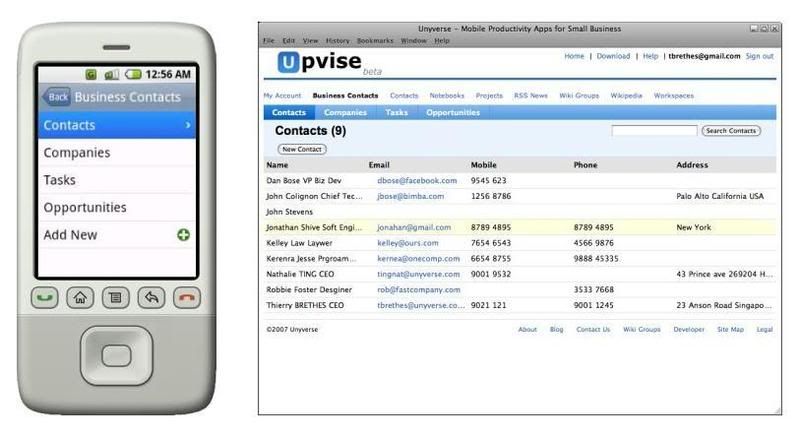
Ada beberapa langkah yang perlu dilakukan. Pertama, menginstal aplikasi Unyverse yang dapat diunduh dari http://www.unyverse.com. Namun terhitung mulai April 2008, situs ini berganti menjadi http://www.upvise.com. Aplikasi ini tersedia untuk beberapa versi yaitu Java dan`Symbian (J2ME), Windows Mobile, dan Blackberry.
Misalkan kita memilih platform Java maka kita unduh file yang berekstensi *.Jar lalu kita instal di ponsel kita, tempatkan di memori internal ponsel. Setelah selesai, ponsel kita restart agar aplikasi ini secara otomatis dijalankan pada saat ponsel kita hidupkan.
Registrasi
Kedua, melakukan registrasi karena aplikasi ini bersifat online sehingga kita harus mendaftar sebagai anggota di situs penyelenggara layanan tersebut. Langkah ini harus dilakukan agar kita terdaftar di server. Klik “Sign up” pada halaman sebelah kanan atas untuk memulai registrasi. Langkah pengisiannya hampir sama seperti pada saat kita mendaftar akun email atau keanggotaan komunitas di internet.
Pada tahap akhir kita, klik pilihan “Sign me up” lalu “Create My Account”. Setelah itu kita akan mendapatkan nomor ID. Yang perlu diperhatikan, nomor ID ini hanya tersimpan selama sekitar 1 jam saja sehingga harus segera kita masukkan pada saat kita melakukan registrasi di ponsel. Proses ini hanya perlu dilakukan saat pertama melakukan personalisasi di ponsel. Proses selanjutnya akan berjalan secara online.
Langkah selanjutnya adalah melakukan sinkronisasi ponsel dan akun di PC. Sekarang Unyverse sudah dalam keadaan online. Untuk melihatnya kita dapat masuk ke akun Unyverse kita, lalu kita pilih Settings/User/Sign In.
Hal yang harus dilakukan adalah memasukkan phonebook ke situs Unyverse. Jadi kapanpun daftar kontak dibutuhkan, kita tinggal melakukan sinkronisasi ke situs tersebut. Cara memasukkan daftar kontak adalah dengan memilih Personal Wikis/Contact/All Contact. Kita juga bisa memasukkan group contact.
Aplikasi ini akan mendeteksi semua kontak yang ada dalam ponsel. Kita hanya perlu menunggu beberapa saat, maka semua daftar kontak akan di-upload ke situs ini. Setelah selesai, kita dapat melihat daftar kontak dengan memilih My Account/Contact.

Selasa, 09 September 2008

Cara Uninstall add-ons pada Firefox / Mozilla

Mengapa demikian? Add-ons yang proses update-nya tidak selesai 100 % biasanya dapat mengganggu proses start Firefox. Apabila Anda mengalami hal ini, Anda tidak usah panik. Jalankan saja

“Start | All Programs | Mozilla Firefox | Mozilla Firefox (Safe Mode)”.

Dalam sebuah jendela yang muncul, aktifkan option

“Disable all add-onss” dan klik “Make Changes and restart”.

Setelah itu, buka Firefox secara normal dan buka

“Tools | Add-ons”

lalu uninstall add-ons yang mengganggu tersebut. Selanjutnya, Anda bisa mengunjungi alamat http://addons.mozilla.org untuk mencari versi add-ons yang lebih baru.

Proteksi phishing
Proteksi phishing merupakan salah satu inovasi terpenting pada Firefox 2.0. Apabila Firefox mengenali sebuah alamat yang mencurigakan, ia akan menampilkan peringatan “Suspected Forgery” dan memblokir akses ke alamat tersebut. Peringatan tersebut perlu Anda tanggapi secara serius dan jika Anda tidak mengetahui secara lengkap informasi website yang mencurigakan tersebut, jangan coba-coba mengunjunginya. Namun, bila Anda yakin bahwa alamat tersebut tidak memiliki hal yang mencurigakan, Anda dapat mengabaikannya dan memilih “Ignore warning”.

Konfigurasi phishing dapat diatur melalui “Tools | Options | Security”. Filter phishing juga dapat Anda nonaktifkan dengan menyingkirkan tanda di depan option “Tell me if the site I am visiting is a suspected forgery”. Namun langkah ini tidak disarankan...

Kamis, 28 Agustus 2008

Tips Merawat Laptop

Perawatan dan pemeliharaan notebook harus menjadi perhatian utama, khususnya jika notebook atau laptop itu sering dibawa ke mana-mana.

Bagaimana agar notebook Anda memiliki kinerja tetap optimal dan selalu tampak mengkilat? Berikut beberapa tips sederhana dalam merawat dan menghindarkan laptop Anda dari kerusakan dini sekaligus menambah umur laptop atau notebook Anda.

1. Tidak sembarangan mendownload software gratis dari internet.

Terlebih lagi misalnya software yang seolah-olah sebagai suatu antivirus. Gunakan software yang telah Anda dapatkan dari paket laptop yang Anda beli. Risiko virus bisa merusak ke dalam laptop Anda jika Anda sembarangan menggunakan software dari internet. Jika Anda tetap ingin menggunakan software hasil download, maka pastikan sudah Anda scan software tersebut dengan antivirus yang Anda miliki.

2. Jangan letakkan laptop di lantai.

Ketika laptop Anda di lantai, maka risiko laptop terinjak kaki orang, anak Anda, atau binatang peliharaan akan sangat besar. Anak kecil akan mengira laptop Anda mainan dan binatang peliharaan Anda bisa saja merusak bagian-bagian tertentu dari laptop. Selain itu laptop yang diletakkan di lantai akan cepat kotor oleh debu.

3. Gunakan stabilizer

Jika Anda sedang bekerja di laptop dengan menggunakan listrik (tanpa baterai), maka sebaiknya gunakan stabilizer yang bisa mencegah terjadinya tegangan listrik yang tidak stabil ke laptop Anda.

4. Jangan letakkan benda apapun di antara keyboard dan layar laptop.

Seringkali seseorang yang menggunakan laptop, kemudian meletakkan kertas-kertas di atas keyboard laptop, kemudian menutup laptopnya. Hal ini sangat berbahaya, karena risiko layar tergores menjadi besar. Tentunya Anda tidak ingin mengganti layar laptop gara-gara tergores bukan?

5. Jangan letakkan laptop Anda pada permukaan yang terlalu empuk.

Misalnya laptop anda letakkan pada sofa yang sangat empuk, sehingga laptop menjadi terlihat agak tenggelam di dalam sofa. Ini adalah sangat berbahaya, karena dapat menghambat keluarnya panas dari dalam laptop dan menjadikan laptop Anda kepanasan.

6. Berhati-hatilah ketika membawa laptop Anda di dalam tas.

Jangan gunakan sembarang tas untuk membawa laptop Anda. Gunakan tas yang memang digunakan untuk laptop sehingga benda-benda lainnya tidak akan menggores bagian-bagian tertentu pada laptop.

7. Jangan pernah minum atau makan atau meletakkan minuman yang mengandung cairan di sekitar laptop.

Ini sangatlah berbahaya, karena laptop sangat peka terhadap cairan yang mengenai laptop, misalnya saja cairan yang masuk ke dalam keyboard.

8. Jangan pernah berusaha untuk membongkar laptop anda sendiri.

Ini merupakan tindakan yang sangat tidak bijaksana. Laptop bukanlah seperti radio atau tape recorder biasa. Banyak bagian-bagian yang sangat kecil yang dari pabriknya saja sudah dirakit dengan menggunakan presisi robot. Jika Anda ceroboh, maka laptop Anda bisa rusak parah. Bawalah selalu laptop yang rusak ke dealer atau service center sesuai dengan merek dari laptop atau notebook anda.

Tips Merawat Laptop Supaya Awet

Perawatan dan pemeliharaan notebook harus menjadi perhatian utama, khususnya jika notebook atau laptop itu sering dibawa ke mana-mana.

Bagaimana agar notebook Anda memiliki kinerja tetap optimal dan selalu tampak mengkilat? Berikut beberapa tips sederhana dalam merawat dan menghindarkan laptop Anda dari kerusakan dini sekaligus menambah umur laptop atau notebook Anda.

1. Tidak sembarangan mendownload software gratis dari internet.

Terlebih lagi misalnya software yang seolah-olah sebagai suatu antivirus. Gunakan software yang telah Anda dapatkan dari paket laptop yang Anda beli. Risiko virus bisa merusak ke dalam laptop Anda jika Anda sembarangan menggunakan software dari internet. Jika Anda tetap ingin menggunakan software hasil download, maka pastikan sudah Anda scan software tersebut dengan antivirus yang Anda miliki.

2. Jangan letakkan laptop di lantai.

Ketika laptop Anda di lantai, maka risiko laptop terinjak kaki orang, anak Anda, atau binatang peliharaan akan sangat besar. Anak kecil akan mengira laptop Anda mainan dan binatang peliharaan Anda bisa saja merusak bagian-bagian tertentu dari laptop. Selain itu laptop yang diletakkan di lantai akan cepat kotor oleh debu.

3. Gunakan stabilizer

Jika Anda sedang bekerja di laptop dengan menggunakan listrik (tanpa baterai), maka sebaiknya gunakan stabilizer yang bisa mencegah terjadinya tegangan listrik yang tidak stabil ke laptop Anda.

4. Jangan letakkan benda apapun di antara keyboard dan layar laptop.

Seringkali seseorang yang menggunakan laptop, kemudian meletakkan kertas-kertas di atas keyboard laptop, kemudian menutup laptopnya. Hal ini sangat berbahaya, karena risiko layar tergores menjadi besar. Tentunya Anda tidak ingin mengganti layar laptop gara-gara tergores bukan?

5. Jangan letakkan laptop Anda pada permukaan yang terlalu empuk.

Misalnya laptop anda letakkan pada sofa yang sangat empuk, sehingga laptop menjadi terlihat agak tenggelam di dalam sofa. Ini adalah sangat berbahaya, karena dapat menghambat keluarnya panas dari dalam laptop dan menjadikan laptop Anda kepanasan.

6. Berhati-hatilah ketika membawa laptop Anda di dalam tas.

Jangan gunakan sembarang tas untuk membawa laptop Anda. Gunakan tas yang memang digunakan untuk laptop sehingga benda-benda lainnya tidak akan menggores bagian-bagian tertentu pada laptop.

7. Jangan pernah minum atau makan atau meletakkan minuman yang mengandung cairan di sekitar laptop.

Ini sangatlah berbahaya, karena laptop sangat peka terhadap cairan yang mengenai laptop, misalnya saja cairan yang masuk ke dalam keyboard.

8. Jangan pernah berusaha untuk membongkar laptop anda sendiri.

Ini merupakan tindakan yang sangat tidak bijaksana. Laptop bukanlah seperti radio atau tape recorder biasa. Banyak bagian-bagian yang sangat kecil yang dari pabriknya saja sudah dirakit dengan menggunakan presisi robot. Jika Anda ceroboh, maka laptop Anda bisa rusak parah. Bawalah selalu laptop yang rusak ke dealer atau service center sesuai dengan merek dari laptop atau notebook anda.

Shortcut Pada Windows

Shortcut Pada Windows

Sekedar ingin share aja nih.... pastinya semuanya dah tau kan....

Shortcut ini fungsinya supa kita tidak repot klik sana-sini...

jadi tinggal tekan key yang ada di keyboard sesuai dengan fungsinya...

Keys Fungsi
F1 Help
F2 Rename
F3 Find
F10 Ke menu File
SHIFT+F10 Membuka konteks menu
CTRL+ESC Membuka start menu
SHIFT+F10 Context menu
ALT+TAB Pindah antar program yg sedang dibuka
SHIFT sambil memasukkan CD Mencegah auto-run
CTRL+X, C, dan V Cut, Copy, dan Paste
SHIFT+DELETE Delete tanpa meletakkan pada Recycle Bin
ALT+ENTER Properties
ALT+double-click Properties
CTRL+drag file ke folder Copy file
CTRL+SHIFT+drag file ke desktop atau folder Membuat shortcut
CTRL+ESC,ESC,TAB,SHIFT+F10 Membuka properties taskbar


Pada Windows Explorer
F4 (Explorer) Menuju combo box
F5 Refresh
F6 Pindah antar panel di Windows Explorer
CTRL+G (Windows Explorer) Goto
CTRL+Z Undo
CTRL+A Select all
BACKSPACE Pindah ke folder utama
* (pada tombol sebelah kanan) Membuka semua folder yang ada
- (pada tombol sebelah kiri) Menutup semua folder
+ (pada tombol sebelah kanan) atau panah kanan Membuka folder
Panah kanan Membuka (expands) folder
Panah kiri Menggulung (collapses) folder bisa juga untuk kembali ke folder utama
Pada Kotak Properties
CTRL+TAB Pindah antar tab pada properties
CTRL+SHIFT+TAB Pindah antar tab pada properties


Senin, 25 Agustus 2008

TIPS ASYIK BELAJAR BAHASA INGGRIS DENGAN METODE 5 M

Masih ingat sejak kapan anda mengenal Bahasa Inggris? Sebagian ada yang sejak SD atau sejak SMP bagi anda yang lahir sebelum tahun 90-an. Terus benarkah bahwa sebagian besar kita tidak menyukai pelajaran tersebut atau bahkan membencinya dengan berbagai alasan? Gurunya galak, materinya terlalu banyak, kosakatanya sulit dimengerti, tatabahasanya ruwet, dan lain sebagainya. Pokoknya Bahasa Inggris bikin streslah.
Ternyata banyak hal yang kita benci adalah sesuatu yang sangat berguna untuk kehidupan. Kita tidak suka pahitnya obat padahal sangat kita butuhkan untuk kesehatan kita. Pelajaran Bahasa Inggris yang kita benci adalah resep manjur untuk kemajuan komunikasi global, perluasan pergaulan, dan IPTEK, betul nggak? Nikmatnya menguasai Bahasa Internasional yang satu ini membuat para presenter, politisi, mahasiswa, eksekutif, eksportir, VJ, jurnalis, diplomat, da’i, penyanyi, kolumnis, dosen, sopir taxi menjadi anggota masyarakat global yang membawa kemajuan dan kemudahan.


Tips asyik belajar Bahasa Inggris

Tidak ada kata terlambat untuk berubah. Kalau dulu benci, mengapa sekarang tidak belajar untuk menyukai? Kalau anda sudah mulai menyukai, berarti terbuka lebar jalan untuk menguasainya. Nah, untuk itu anda butuh menyimak dan mengikuti tips-tips bagaimana menguasai Bahasa Inggris dengan metode 5 M yang menyenangkan berikut ini:

1. Mau membaca
Bacalah semua yang tertulis dalam Bahasa Inggris yang anda temui di lingkungan anda sehari-hari, dan berusahalah untuk mengetahui artinya. Mulai dari buku, koran, majalah, komik, brosur leaflet, kaos oblong, bungkus permen, kemasan produk sampai label CD. Sering-sering lihat kamus kalau belum tahu arti kata. Kalau ini anda lakukan pasti dalam waktu singkat anda akan segera menjadi OKBI (Orang Kaya Bahas Inggris)

2. Mau menulis

Ubahlah kebiasaan anda menulis. Jadikan segala bentuk tulisan yang anda butuhkan menjadi berbahasa Inggris. Mulai dari daftar belanja hari ini, daftar pelajaran, SMS, buku harian, memo, surat pribadi (kalau yang disurati belum mengerti sertai terjemahannya). Memang berat, tapi kalau anda lakukan step by step tentu tidak akan berakibat ”step”.

3. Mau mengucapkan

Kalau ingin bisa renang, ya, terjun ke kolam. Kalau ingin bisa ngomong Bahasa Inggris, ya, bicara. Untuk latihan ucapan kata, lihat transkripsi kata per kata yang anda pelajari di kamus. Kemudian berlatihlah untuk mengucapkan dengan keras. Gunakan semua kata Bahasa Inggris yang sudah anda kuasai untuk berbicara dan bercakap-cakap. Biarkan saja, kalau ada orang lain yang berkomentar kalau anda ngomongnya sedikit-sedikit Bahasa Inggris. Pakai Bahasa Inggris kok sedikit-sedikit. Yang banyak dong!

4. Mau mendengarkan

Untuk mengoreksi ucapan, intonasi dan menambah koleksi kata, buatlah jadual khusus untuk mendengarkan semua sumber audio atau visual yang berbahasa inggris. Siaran radio di gelombang SW1, SW2 dari BBC London, VOA, Radio Australia dll. Berita-berita dan acara berbahasa Inggris di televisi. Pokoknya cermati dan dengarkan. Mengerti atau tidak itu urusan belakangan. Semakin sering anda lakukan, akan terasa bahwa kepekaan anda meningkat, prosentase pemahaman kontek akan bertambah dan rekening listrik membengkak. Tak apa kan? Toh, masih lebih murah daripada repot-repot kursus.

5. Mau menyanyi

Belajar Bahasa Inggris tidak harus selalu mengerutkan dahi. Menekuk-nekuk lidah sambil menyanyi pun boleh. Apalagi lagunya lagu kenangan so pasti bikin happy. Kuasai satu teks lagu, ketahui ucapan kata per katanya, pahami maksudnya, dan nyanyikan setiap saat setiap ada waktu, sampai hafal di luar kepala. Siapa tahu selain Bahasa Inggrisnya menjadi lebih fasih dan lancar, bisa juga tergali sebuah bakat yang terpendam ribuan kilo di perut bumi. He…he…he…

Selamat mencoba belajar Bahasa Inggris dengan metode 5 M yang terbilang mudah, murah, dan hasilnya memuaskan. Dengan catatan, asal mau mempratekkan.

Minggu, 24 Agustus 2008

Mengelompokkan Lagu Indonesia di iTunes

Mengelompokkan Lagu Indonesia di iTunes


Apakah daftar lagu Anda di iTunes berantakan?
Kini saatnya merapikan koleksi Anda dengan memisahkan antara lagu Indonesia dengan lagu Barat atau lainnya menggunakan kolom Grouping.

Isilah kolom Grouping pada setiap lagu Indonesia Anda dengan kata: Indonesia.

Lalu, agar memudahkan pengelompokkan, pilih View Options dari menubar View > View Options, atau tekan command+J.


Kemudian kolom Grouping akan tampil pada iTunes Anda. Dan klik judul tabel Grouping tersebut untuk menyortir koleksi lagu Anda berdasarkan alfabet.
Ingin lebih mudah lagi mengakses lagu Indonesia Anda? Buatlah Smart Playlist melalui menu File > New Smart Playlist.

Smart Playlist mengijinkan Anda untuk membuat Playlist sesuai kriteria yang dimasukkan. Dalam hal ini kita akan mencoba mengambil lagu yang memiliki Grouping: Indonesia.


Isikan setiap kolomnya sesuai gambar diatas.
Kini iTunes Anda tampil lebih rapi dan mudah untuk digunakan

Tips Penting Jika HP Dicuri

Di bawah ini ada tips atau info untuk menonaktifkan HP yg hilang.

Akhir-akhir ini sering terjadi pencurian HP, baik ditempat-tempat umum,dilampu merah perempatan jalan (dengan memaksa! ),di halte, bis,didalam kendaraan umum dan lain-lain.

Setiap HP memiliki 15 digit serial number yang unique (IMEI), artinya : tidak mungkin sama dengan HP lainya.

Untuk mencatat nomor ini, pencet di HP anda.
Pertama tekan : * # 0 6 #
Lalu tekan : tanda panah (arrow) / ok
Selanjutnya : Pada layar akan tampil 15 digit kode.

Catat nomor ini dan simpan di tempat yang aman. Jangan simpan di dompet,lebih baik ditinggalkan di rumah atau kantor yang kira - kira menurut anda aman…

Apabila HP anda dicuri, hubungi operator kartu SIM anda dan beritahukan kode ini. Mereka akan dapat melakukan blocking sehingga HP tersebut tidak dapat digunakan sama sekali walaupun ditukar kartunya karena yang di block adalah HP nya dan bukan nomor panggilan HP

Kemungkinan besar memang HP anda tidak akan kembali lagi….Namun paling tidak orang jahat juga sama sekali tidak bisa menggunakannya (biar nggak keenakan).

Sehingga kalau semua (atau sebagian besar) HP - HP yang dicuri tidak bisa berfungsi, maka dipasar gelap harganya akan jatuh,dan diharapkan trend pencurian HP sudah nggak mode lagi…

Lima Tips Unik Berkaitan dg HP Anda

1. Nomor darurat.
Nomor darurat untuk telepon genggam adalah 112. Jika Anda sedang di daerah yang sulit menerima sinyal HP dan perlu memanggil pertolongan, silahkan tekan 112, maka HP akan mencari network yang ada untuk menyambungkan nomor darurat bagi Anda. Yang menarik, nomor 112 dapat ditekan biarpun keypad di-lock. Cobalah.

2. Baterai cadangan tersembunyi
Kalau baterai HP Nokia Anda hampir habis, padahal Anda sedang menunggu telpon penting, silahkan tekan *3370#, maka telpon Anda otomatis restart dan baterai akan bertambah 50%. Baterai cadangan ini akan terisi waktu Anda mencharge HP Anda.

3. Kunci remote mobil Anda ketinggalan di dalam mobil?
Kalau kunci Anda ketinggalan di dalam mobil dan remote cadangannya di rumah, maka telponlah orang rumah dengan HP, lalu dekatkan HP Anda ke mobil kurang lebih 30cm, dan minta orang rumah untuk mendekatkan remotenya ke telepon yang dipakainya lalu menekan tombol pembuka pada remote cadangan tersebut. Voila... mobil Anda pun akan terbuka!

4. Cek keabsahan mobil/motor (Jakarta area only)
Contoh: Ketik metro b86301o (nomer polisi kendaraan), kirim ke 1717, nanti akan ada balasan dari kepolisian mengenai data” kendaraan tersebut. Tips ini juga berguna untuk mengetahui data” mobil bekas yang hendak Anda beli/incar.

5. Dirampok di ATM
Jika jiwa Anda terancam karena sedang ditodong penjahat dan Anda diminta untuk mengeluarkan uang dari ATM, maka Anda bisa minta pertolongan diam” dengan memberikan nomor pin secara terbalik. Misal nomer asli pin Anda 1234, bila diinput 4321 di ATM maka mesin tetap akan mengeluarkan uang tapi ntu juga tanda bahaya ke kantor polisi tanpa diketahui penjahat tsb. Fasilitas ini tersedia di seluruh ATM tapi hanya sedikit orang yang tahu.
Semoga bermanfaat.

Selembe Man...

Sign by Dealighted - Coupon Codes and Deals